دليل الزائر
شرح خطوة بخطوة للعمل في البرنامج، بالترتيب الذي تحتاجه عند بدء العمل ثم في العمل اليومي.
أهلاً بك في «برنامج المدرسة». هذا الدليل لمن ليس له حساب بعد: ولي أمر يريد تسجيل أبنائه، أو أستاذ أو موظف يتقدّم للعمل في مدرسة، أو صاحب مدرسة يريد الاشتراك بالبرنامج، أو أي زائر يريد الشراء من متجر المدرسة أو القراءة في المكتبة الثقافية.
كيف تقرأ هذا الدليل:
- الفصل 1 يشرح كيف تصل إلى صفحة مدرستك.
- الفصول من 2 إلى 5 للتسجيل: تسجيل مدرسة جديدة، أو تسجيل الأبناء، أو طلب عمل، ثم ما يحدث بعد إرسال الطلب.
- الفصل 6 لتسجيل الدخول واستعادة كلمة المرور.
- الفصول من 7 إلى 10 للخدمات المفتوحة للزوار: المتجر، والمكتبة الثقافية، والنشاطات والمجلة، والتحقق من شهادة مطبوعة.
- الفصل 11 يجمع الأسئلة الشائعة.
استعمل الفهرس للانتقال إلى أي فصل، أو خانة البحث في أعلى الصفحة. الصور مأخوذة من مدارس تجريبية ببيانات وهمية، واضغط على أي صورة لتكبيرها. تجد رابط هذا الدليل في أعلى أغلب الصفحات باسم «دليل الاستخدام»، وفي صفحات التسجيل والدخول والمتجر رابط «شرح هذه الصفحة خطوة بخطوة». وبعد أن يصبح لك حساب يفتح لك الرابط نفسه دليل دورك (الأهل، أو الأستاذ، أو الطالب، أو الإدارة).
1. صفحة البرنامج واختيار مدرستك
صفحة البرنامج
عندما تفتح عنوان البرنامج دون أن تختار مدرسة، تظهر لك صفحة البرنامج: اسم الشبكة وتعريفها، وإعلاناتها، وخانة «ابحث عن مدرستك»، وبعض مدارس الشبكة، وزر «تسجيل مدرسة أو مجموعة مدارس»، ومعلومات التواصل مع إدارة البرنامج.
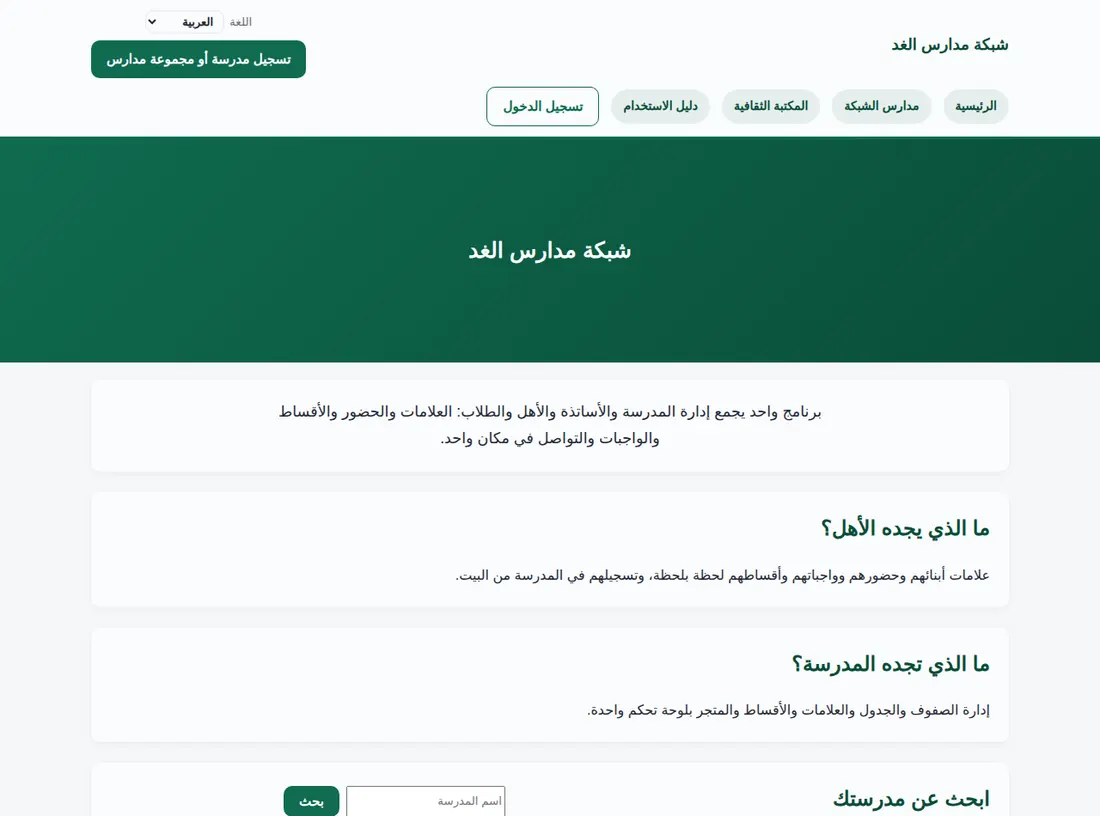
- «اللغة» في أعلى الصفحة: اختر العربية أو Français أو English، فتتغيّر لغة كل الصفحات.
- «مدارس الشبكة»: قائمة كل المدارس.
- «المكتبة الثقافية»: كتب مجانية للقراءة (الفصل 8).
- «تسجيل الدخول»: لمن له حساب (الفصل 6).
اختيار مدرستك
افتح «مدارس الشبكة»، أو اكتب اسم المدرسة في «ابحث عن مدرستك» واضغط «بحث». المدارس مرتّبة حسب مجموعاتها، ثم «مدارس مستقلة». البحث يعمل بالاسم العربي أو الفرنسي أو الإنكليزي.
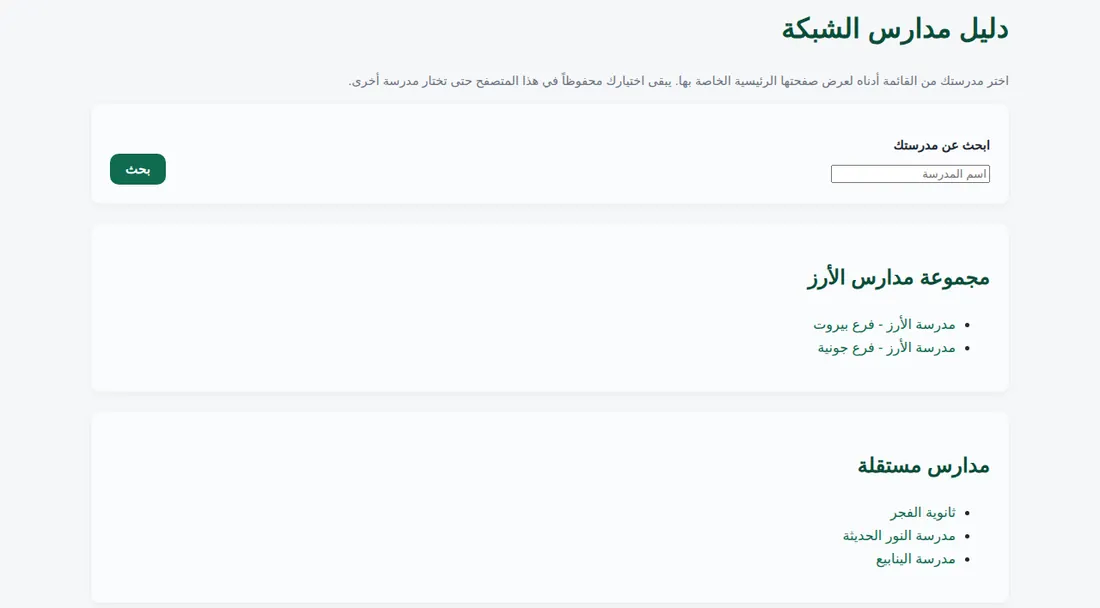
اضغط اسم مدرستك فتفتح صفحتها الرئيسية. يبقى اختيارك محفوظاً في هذا المتصفح، فتفتح لك مدرستك مباشرة في زياراتك القادمة. لاختيار مدرسة أخرى اضغط «صفحة البرنامج» في أعلى صفحة المدرسة.
ملاحظة: قد تعطيك المدرسة رابطاً خاصاً بها (على ملصق أو رسالة أو رمز QR). فتح هذا الرابط يختار المدرسة لك مباشرة.
الصفحة الرئيسية للمدرسة
في أعلى صفحة المدرسة: «صفحة البرنامج» (للعودة إلى صفحة البرنامج واختيار مدرسة أخرى)، و**«مدارس الشبكة»، و«تسجيل طلاب»، و«تسجيل أستاذ أو موظف»، و«دليل الاستخدام»، و«تسجيل الدخول»**.
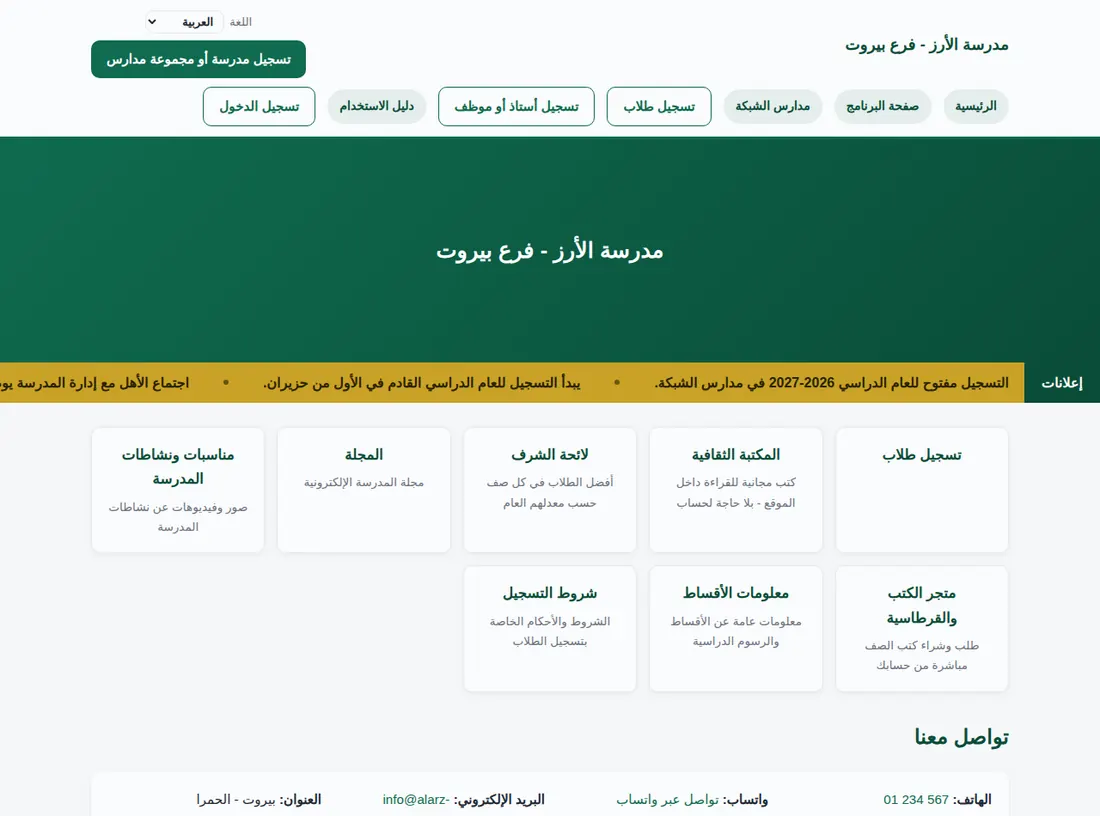
تحت الإعلانات تظهر مربعات الأقسام. يرى كل زائر دائماً: «تسجيل طلاب»، و**«مناسبات ونشاطات المدرسة»، و«المجلة»، و«المكتبة الثقافية». وقد تُظهر المدرسة لك أيضاً: «متجر الكتب والقرطاسية»، و«لائحة الشرف»، و«معلومات الأقساط»، و«شروط التسجيل»**. أسفل الصفحة معلومات التواصل مع المدرسة وموقعها على الخريطة.
ملاحظة: صفحات التسجيل والمتجر والنشاطات والمجلة ولائحة الشرف تخصّ مدرسة معيّنة. إذا فتحتها قبل اختيار مدرسة، تعود إلى صفحة البرنامج مع رسالة «اختر مدرستك أولاً من قائمة مدارس الشبكة.»
2. تسجيل مدرسة أو مجموعة مدارس جديدة
هذا الفصل لأصحاب المدارس ومديريها الذين يريدون الاشتراك بالبرنامج.
المكان: زر «تسجيل مدرسة أو مجموعة مدارس» في صفحة البرنامج. تعرض الصفحة الأولى تعريفاً بالبرنامج؛ اضغط «سجّل الآن» لفتح النموذج.
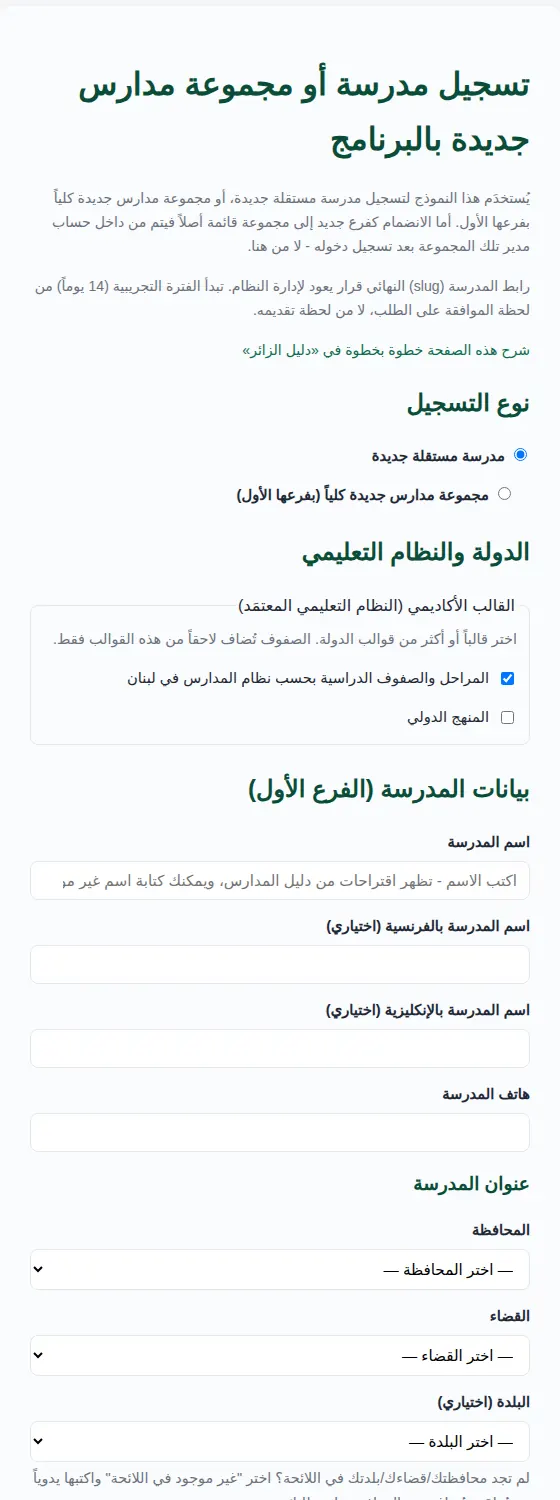
- «نوع التسجيل»: «مدرسة مستقلة جديدة»، أو «مجموعة مدارس جديدة كلياً (بفرعها الأول)» مع «اسم المجموعة».
- «الدولة والنظام التعليمي»: اختر الدولة (إن ظهرت)، وأشّر على «القالب الأكاديمي» الذي تعتمده مدرستك (قالب أو أكثر).
- «بيانات المدرسة (الفرع الأول)»: اسم المدرسة (تظهر اقتراحات من دليل المدارس، ويمكنك كتابة اسم غير موجود فيها)، والاسمان بالفرنسية والإنكليزية (اختياريان)، وهاتف المدرسة.
- «عنوان المدرسة»: المحافظة والقضاء (من القائمة، أو اختر «غير موجود في اللائحة - أكتبها يدوياً»)، والبلدة (اختيارية).
- «رابط المدرسة المقترَح» (اختياري): القرار النهائي فيه لإدارة البرنامج.
- «بياناتك (مقدّم الطلب)»: الاسم الكامل، والبريد الإلكتروني، وكلمة المرور (8 أحرف على الأقل) وتأكيدها، والهاتف واسم المستخدم (اختياريان). احفظ البريد وكلمة المرور: بهما تدخل بعد الموافقة.
- «ملاحظة حول نية الدفع» (اختيارية): للعلم فقط، ولا يُنفَّذ منها أي دفع.
- اضغط «إرسال طلب التسجيل».
بعد الإرسال: يراجع فريق البرنامج طلبك. عند الموافقة تُنشأ مدرستك (أو مجموعتك وفرعها الأول) وحسابك، وتبدأ الفترة التجريبية المجانية (عدد أيامها مكتوب أعلى النموذج) من يوم الموافقة. يصلك بريد بالموافقة، فتدخل بالبريد وكلمة المرور اللذين كتبتهما. إذا رُفض الطلب يصلك بريد بالسبب.
ملاحظة: إضافة فرع جديد إلى مجموعة موجودة لا تتم من هنا، بل من حساب مدير المجموعة بعد دخوله.
3. تسجيل أبنائك في مدرسة
المكان: «تسجيل طلاب» في أعلى صفحة المدرسة، أو مربع «تسجيل طلاب» فيها.
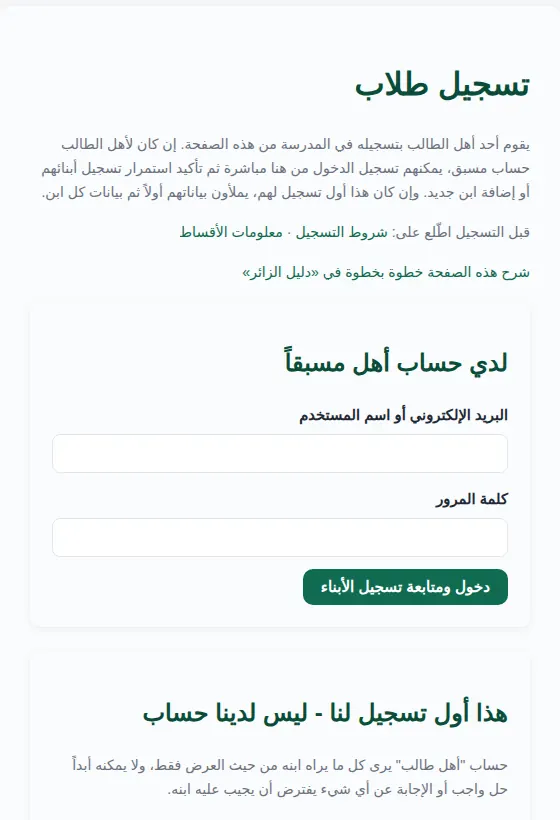
في أعلى الصفحة قد تجد رابطَي «شروط التسجيل» و**«معلومات الأقساط»** إذا كتبتهما المدرسة. اقرأهما قبل البدء. ثم اختر إحدى الطريقتين:
- «لدي حساب أهل مسبقاً»: إذا كان لك حساب أهل. ادخل ببريدك أو اسم المستخدم وكلمة المرور، ثم اضغط «دخول ومتابعة تسجيل الأبناء»؛ تظهر لك صفحة «أبنائي» لتأكيد استمرار تسجيل أبنائك للعام الجديد، أو تسجيل ابن جديد.
- «هذا أول تسجيل لنا - ليس لدينا حساب»: عبّئ النموذج كما يلي.
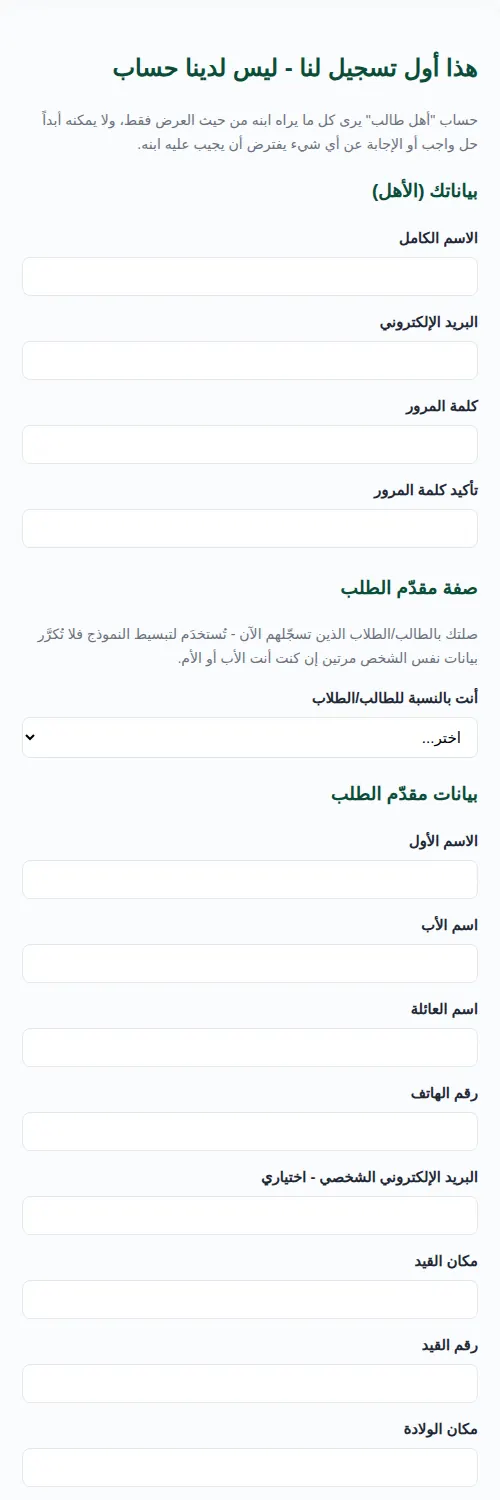
تعبئة نموذج أول تسجيل
- «بياناتك (الأهل)»: الاسم الكامل، والبريد الإلكتروني، وكلمة المرور (8 أحرف على الأقل) وتأكيدها. هذه بيانات حسابك أنت.
- «صفة مقدّم الطلب»: صلتك بالأبناء (الأب، أو الأم، أو الجد لأب، أو غير ذلك)، حتى لا تكتب بياناتك مرتين.
- «بيانات مقدّم الطلب» (الاسم الأول واسم الأب واسم العائلة، ورقم الهاتف، ومكان ورقم القيد، ومكان وتاريخ الولادة)، ثم «بيانات الأب» و**«بيانات الأم»** (ومنها نوع العمل). إذا كنت أنت الأب أو الأم لا تُطلب بياناتك مرة ثانية.
- «ولي الأمر المعتمَد»: الأب، أو الأم، أو كلاهما، أو مقدّم الطلب، أو غير ذلك.
- «أبناؤك»: اضغط «+ إضافة طالب» لكل ابن، وعبّئ:
- الاسم الكامل، وكلمة مرور حساب الابن وتأكيدها، وتاريخ الميلاد، والجنس؛
- البريد الإلكتروني لحساب الابن (اختياري): إذا لم تكتبه ينشئ البرنامج لابنك اسم دخول تجده لاحقاً في صفحة «أبنائي»؛
- الصف المطلوب، والصف والمدرسة السابقان إن وُجدا، ورقم القيد ومكانه؛
- صور المستندات (اختيارية)؛ وقد تظهر أيضاً: اللغة الثانية، والدوام، و«خطة دفع القسط».
- اضغط «إنشاء الحساب وتسجيل الأبناء».
صور المستندات
لكل مستند زرّان: «التقاط بالكاميرا» أو «اختيار من الملفات»، ثم تقصّ حواف الصورة. الصور بصيغة JPG أو PNG، وحتى 5 ميغابايت للصورة. هذه الصور للمراجعة الأولية فقط، ولا تغني عن تسليم النسخ الورقية الأصلية للمدرسة.
مهم: بعد الإرسال أكّد بريدك الإلكتروني (الفصل 5)، وإلا لا تستطيع المدرسة قبول طلبك.
4. التقدّم للعمل أستاذاً أو موظفاً
المكان: «تسجيل أستاذ أو موظف» في أعلى صفحة المدرسة التي تريد العمل فيها.
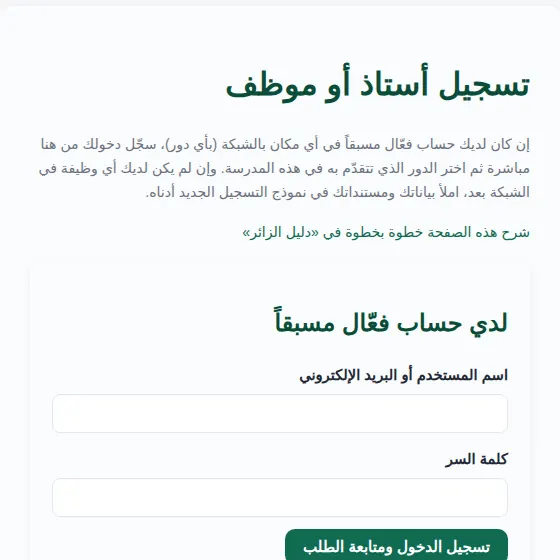
إذا كان لك حساب في أي مدرسة من الشبكة
في «لدي حساب فعّال مسبقاً» ادخل باسم المستخدم أو البريد وكلمة المرور، واضغط «تسجيل الدخول ومتابعة الطلب». ثم اختر «الدور الذي تتقدّم به» (أستاذ، أو موظف - هيئة إدارية) واضغط «تقديم طلب». يصل طلبك إلى المدرسة التي فتحت صفحتها، ويبقى حسابك وبياناتك كما هي؛ عند الموافقة تُضاف هذه المدرسة إلى حسابك.
إذا لم يكن لك أي حساب
عبّئ «ليس لدي أي وظيفة في الشبكة - تسجيل جديد»:
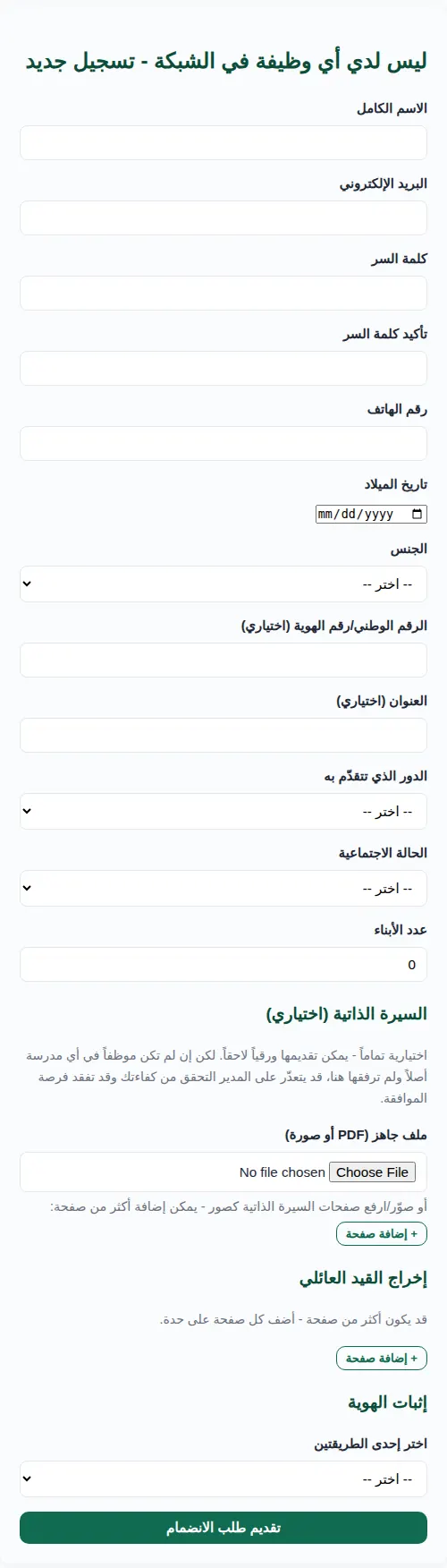
- الاسم الكامل، والبريد الإلكتروني، وكلمة المرور (8 أحرف على الأقل) وتأكيدها، وتاريخ الميلاد، والجنس. الهاتف والرقم الوطني والعنوان اختيارية.
- «الدور الذي تتقدّم به»: أستاذ، أو موظف (هيئة إدارية).
- «الحالة الاجتماعية» و**«عدد الأبناء»**: مطلوبان.
- «السيرة الذاتية (اختياري)»: ملف جاهز (PDF أو Word أو صورة)، أو صفحات مصوّرة تضيفها بـ**«+ إضافة صفحة»**، أو تسلّمها ورقياً لاحقاً. من دون سيرة ذاتية قد يصعب على المدير تقييم طلبك.
- «إخراج القيد العائلي» (اختياري): صفحة أو أكثر بـ«+ إضافة صفحة».
- «إثبات الهوية» (مطلوب): اختر «إخراج قيد إفرادي» (صورة واحدة)، أو «صورة الهوية من الوجهين» (الوجه الأمامي والخلفي).
- اضغط «تقديم طلب الانضمام».
كل ملف حتى 5 ميغابايت. بعد الإرسال أكّد بريدك الإلكتروني (الفصل 5).
5. بعد إرسال الطلب: تأكيد البريد والموافقة
بعد تسجيل الأبناء أو طلب العمل بحساب جديد:
- يصلك بريد إلكتروني فيه رابط تأكيد. اضغطه خلال 72 ساعة. قبل التأكيد لا تستطيع المدرسة قبول طلبك: يبقى عندها في قائمة «بانتظار تأكيد البريد».
- بعد التأكيد تراجع إدارة المدرسة الطلب. لا يصلك بريد عند الموافقة؛ جرّب الدخول بعد مدة (الفصل 6)، أو اتصل بالمدرسة.
- عند الموافقة يصبح حسابك فعّالاً وتدخل ببريدك الإلكتروني وكلمة المرور التي اخترتها. الأبناء يدخلون ببريدهم أو باسم الدخول الظاهر في صفحة «أبنائي».
إذا قدّمت الطلب بحساب موجود مسبقاً فلا حاجة لتأكيد البريد؛ يصل الطلب إلى المدرسة مباشرة.
لم يصلك بريد التأكيد؟ افحص مجلد الرسائل غير المرغوب فيها. ثم افتح «تسجيل الدخول» وادخل ببريدك وكلمة المرور: تظهر رسالة أن بريدك لم يُؤكَّد مع زر «إعادة إرسال رابط التأكيد» (حتى 3 مرات في الساعة). ويمكنك أيضاً الاتصال بالمدرسة لتعيد إرسال الرابط أو تؤكّد بريدك يدوياً بعد التحقق من هويتك. التسجيل الذي لا يُؤكَّد بريده يُحذف بعد 30 يوماً من آخر رسالة تأكيد أُرسلت إليك.
إذا ظهرت لك عند الدخول رسالة «حسابك بانتظار موافقة الإدارة» فطلبك ما زال قيد المراجعة. إذا رُفض طلب العمل يصلك إشعار بالسبب.
6. تسجيل الدخول ونسيت كلمة المرور
المكان: «تسجيل الدخول» في أعلى صفحة المدرسة أو صفحة البرنامج.
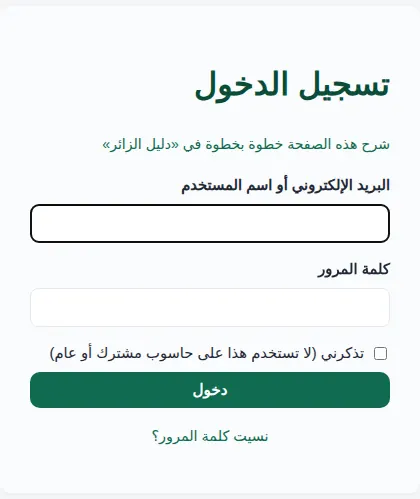
- اكتب «البريد الإلكتروني أو اسم المستخدم» و**«كلمة المرور»**.
- أشّر «تذكرني» فقط على جهازك الشخصي، لا على حاسوب مشترك أو عام.
- اضغط «دخول».
في أعلى صفحة الدخول خانة «اختر مدرسة للدخول إليها كزائر»: اكتب اسم مدرستك واخترها من القائمة، فتُحفظ مدرستك لهذه الزيارة وتبقى في صفحة الدخول.
بعد الدخول:
- عند أول دخول بكلمة مرور أعطتك إياها المدرسة، يُطلب منك تغييرها قبل المتابعة.
- إذا كان لحسابك أكثر من دور أو مدرسة (مثلاً أستاذ في مدرستين)، تظهر صفحة «اختر السياق الذي تريد الدخول به»، ويمكنك التبديل لاحقاً من أعلى أي صفحة.
- بعدها يفتح لك رابط «دليل الاستخدام» دليل دورك.
نسيت كلمة المرور
- اضغط «نسيت كلمة المرور؟» تحت زر الدخول.
- اكتب بريدك الإلكتروني واضغط «إرسال رابط الاستعادة».
- افتح الرابط في بريدك (صالح ساعة واحدة)، واكتب كلمة المرور الجديدة وتأكيدها، واضغط «تعيين كلمة المرور».
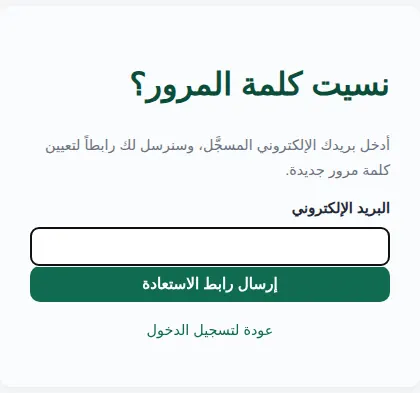
ملاحظة: الاستعادة تعمل بالبريد الإلكتروني فقط. إذا لم يكن لحسابك بريد (مثل حساب ابن سُجّل باسم دخول)، اطلب من إدارة المدرسة كلمة مرور مؤقتة، وستُطلب منك تغييرها عند الدخول.
لحماية الحسابات: بعد 5 محاولات خاطئة خلال دقيقة تنتظر قليلاً قبل المحاولة من جديد. وبعد 20 محاولة خاطئة خلال ساعة يُوقف الدخول إلى الحساب 15 دقيقة؛ استعمل «نسيت كلمة المرور؟» إن لم تتذكّرها.
7. متجر الكتب والقرطاسية
تبيع المدرسة كتب صفوفها وقرطاسيتها من هذا المتجر، ويمكنك الشراء بلا حساب. تفتحه من مربع «متجر الكتب والقرطاسية» في صفحة المدرسة إذا أظهرته المدرسة للزوار، أو من الرابط الذي ترسله لك المدرسة.
اختيار الصفوف واللغات
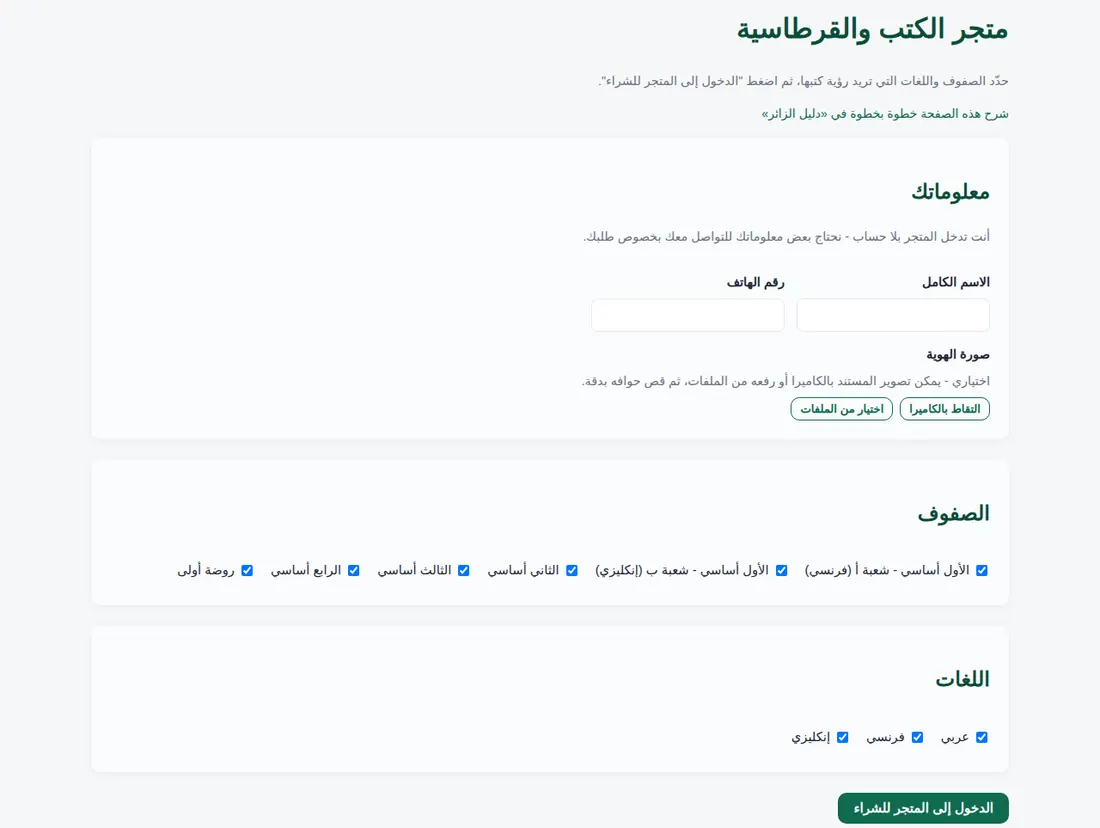
- «معلوماتك»: الاسم الكامل ورقم الهاتف (مطلوبان) لتتواصل معك المدرسة بخصوص طلبك، و**«صورة الهوية»** (اختيارية).
- «الصفوف» و**«اللغات»:** أزل التأشير عمّا لا يلزمك (يجب أن يبقى صف واحد ولغة واحدة على الأقل).
- اضغط «الدخول إلى المتجر للشراء».
الرفوف والتبويبات
تظهر خزانة كتب: رفّ لكل صف وقسم لكل لغة. الأسعار المعروضة هي أسعار الزوّار الخارجيين. لتغيير اختيارك اضغط «تعديل الصفوف/اللغات المحدَّدة».
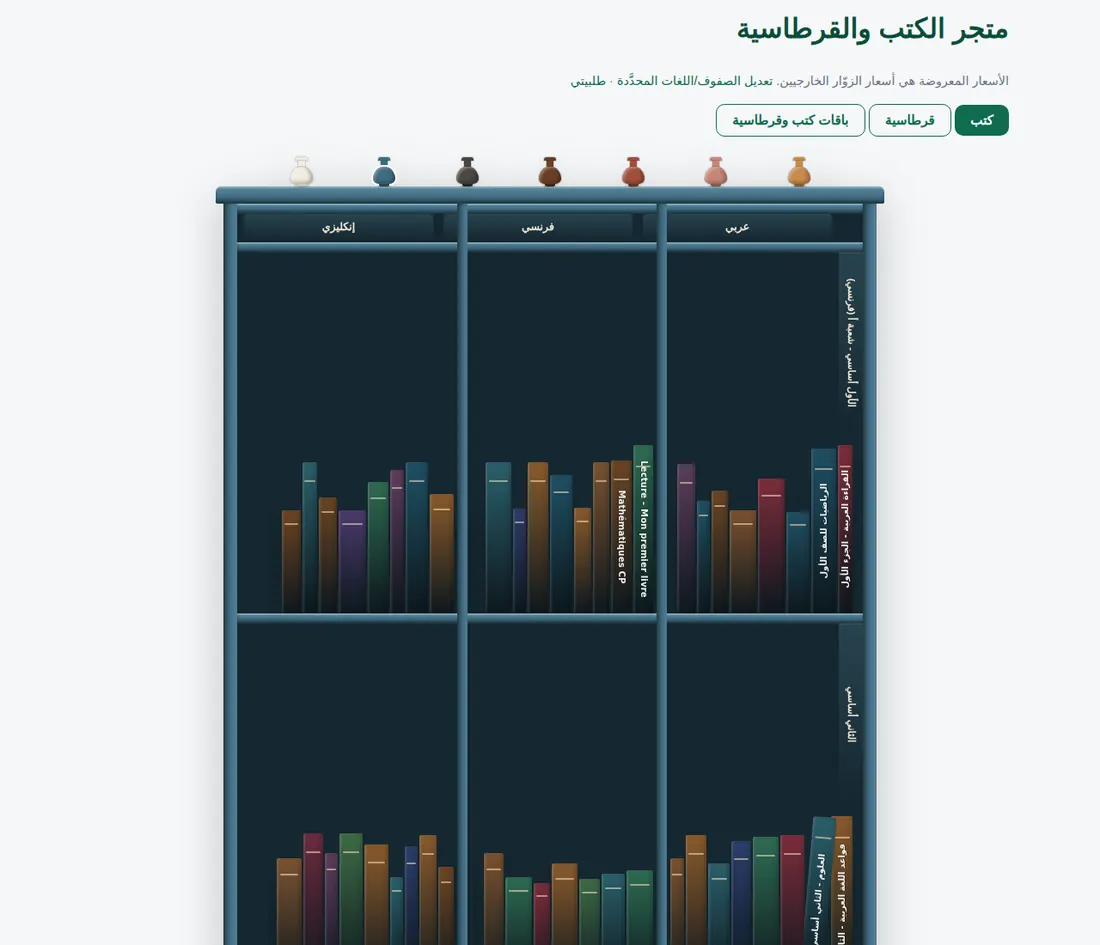
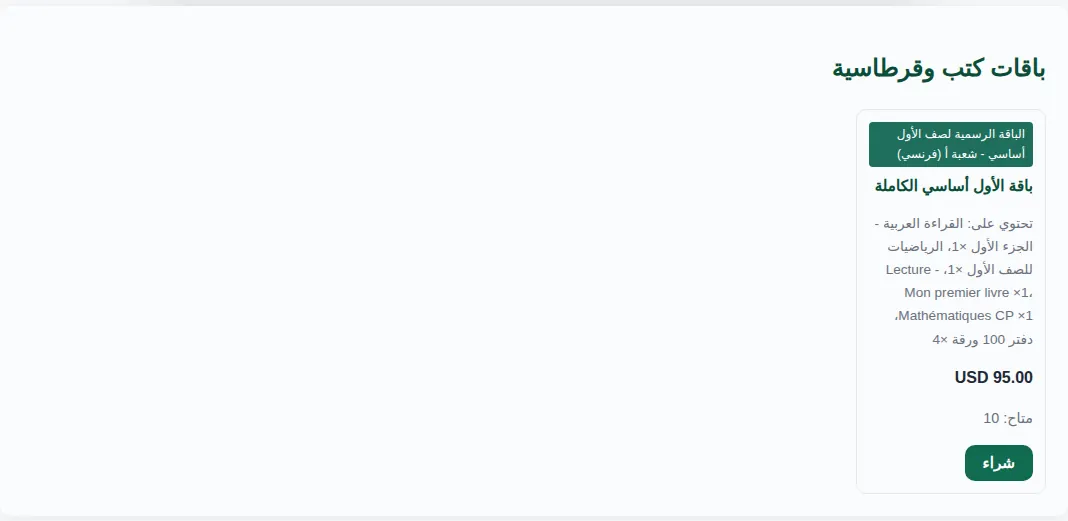
في أعلى الصفحة ثلاثة تبويبات: «كتب»، و**«قرطاسية»، و«باقات كتب وقرطاسية»**. الباقة مجموعة جاهزة بسعر واحد، مثل «الباقة الرسمية» لصف معيّن، وتحتها ما «تحتوي على».
الشراء
- اضغط على كتاب في الرفّ، أو «شراء» تحت صنف أو باقة، فتظهر نافذة بالسعر والكمية المتاحة.
- اختر «الكمية» واضغط «إضافة إلى طلبيتي».
- تظهر رسالة أن الصنف أُضيف إلى طلبيتك مع مدة الحجز (افتراضياً 72 ساعة للزوار). ادفع واستلم من إدارة المدرسة خلال هذه المدة، وإلا يُلغى الحجز تلقائياً.
حدود الشراء (القيم الافتراضية): 5 قطع كحد أقصى من الصنف الواحد، و20 قطعة في طلبية الزائر المفتوحة. لطلب أكبر أكمل شراء طلبيتك الحالية من المدرسة أولاً.
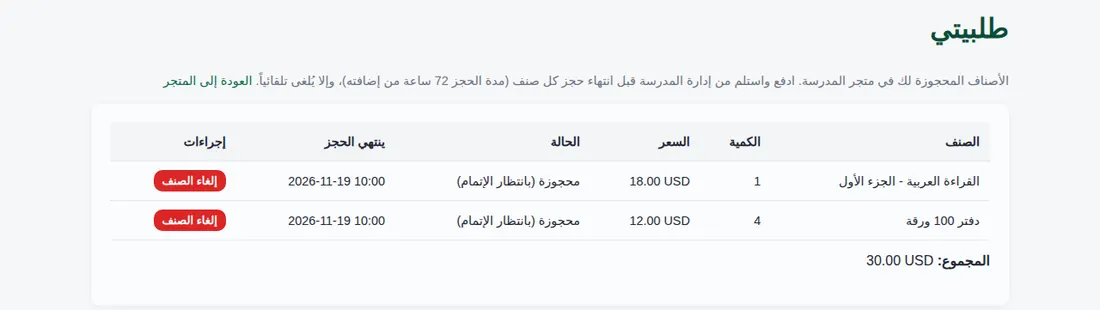
طلبيتي: اضغط «طلبيتي» في أعلى صفحة المتجر لترى الأصناف المحجوزة لك ومتى ينتهي حجز كل منها، ولإلغاء صنف لم تعد تريده بزر «إلغاء الصنف». طلبيتك مرتبطة بزيارتك الحالية في هذا المتصفح، وحجزها يبقى قائماً حتى انتهاء مدته حتى لو أغلقت الصفحة. إذا ظهرت رسالة «انتهت جلستك» أعد اختيار الصفوف واللغات.
8. المكتبة الثقافية
كتب مجانية للقراءة داخل الموقع، بلا حساب وبلا اختيار مدرسة. تفتحها من «المكتبة الثقافية» في صفحة البرنامج أو من مربعها في صفحة المدرسة.
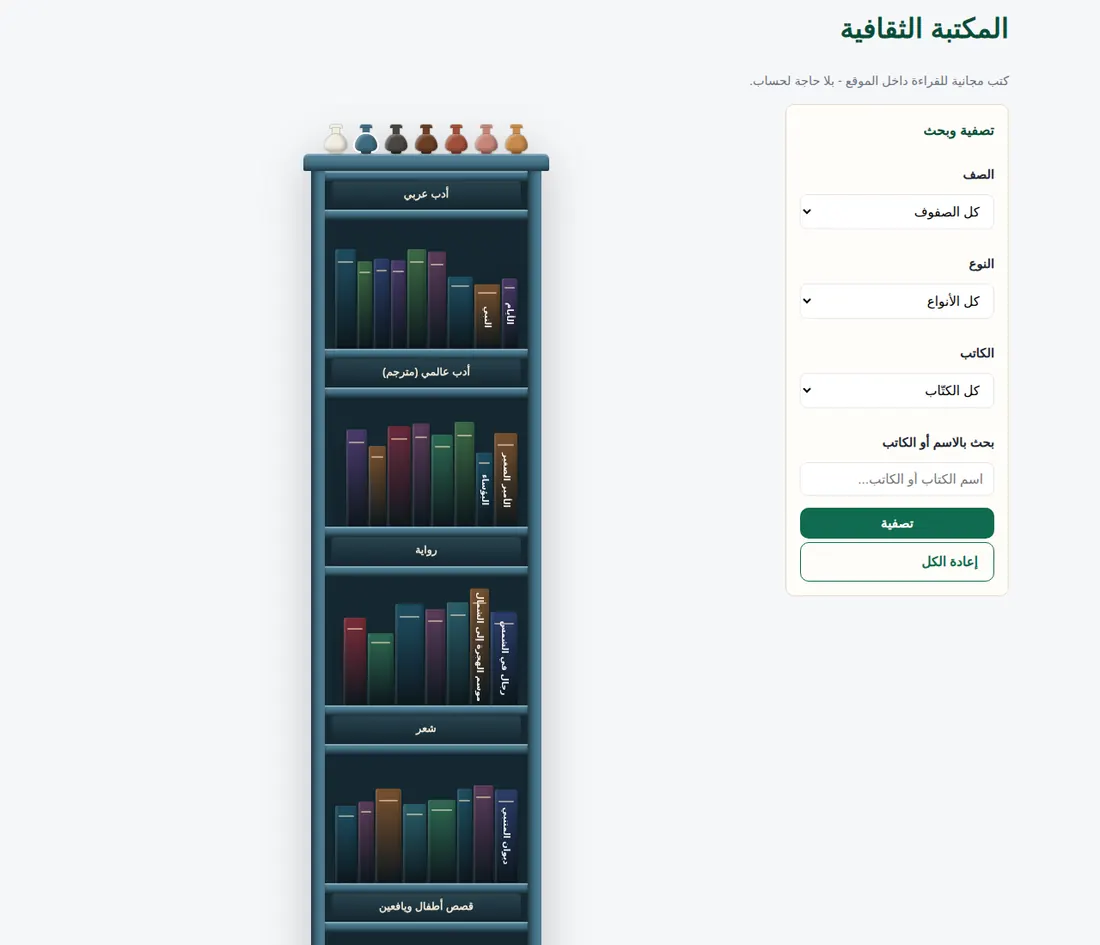
- كل رفّ نوع من الكتب (أدب عربي، رواية، شعر، قصص أطفال ويافعين، تاريخ...). إذا امتلأ الرفّ استعمل السهمين ‹ › لرؤية المزيد.
- «تصفية وبحث»: اختر «الصف» لترى الكتب المناسبة لصف معيّن (تظهر الصفوف بعد اختيار مدرستك)، أو «النوع»، أو «الكاتب»، أو اكتب في «بحث بالاسم أو الكاتب»، ثم اضغط «تصفية». «إعادة الكل» يلغي التصفية.
- اضغط على كتاب لتقرأه في عارض داخل الصفحة: تنقّل بين الصفحات بالسهمين ‹ › أو اكتب رقم الصفحة في خانتها، واستعمل «+» و**«−»** للتكبير والتصغير، ثم «إغلاق». الكتب للقراءة في الموقع فقط، بلا طباعة أو تنزيل.
9. النشاطات والمجلة ولائحة الشرف
من مربعات صفحة المدرسة:
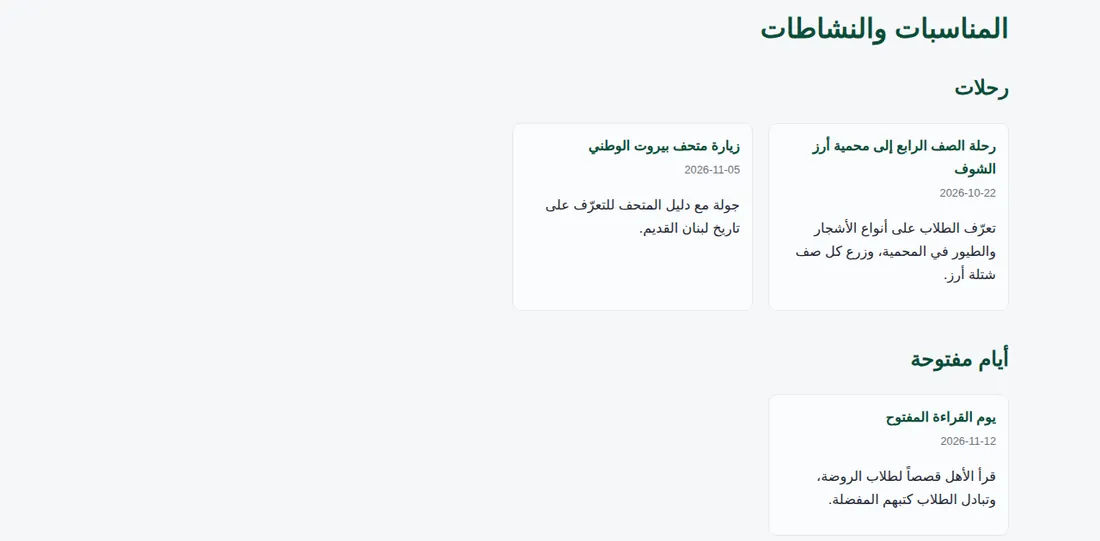
«مناسبات ونشاطات المدرسة»: رحلات المدرسة وأنشطتها مرتّبة حسب نوعها، لكل نشاط تاريخه ووصفه وصوره وفيديوهاته.
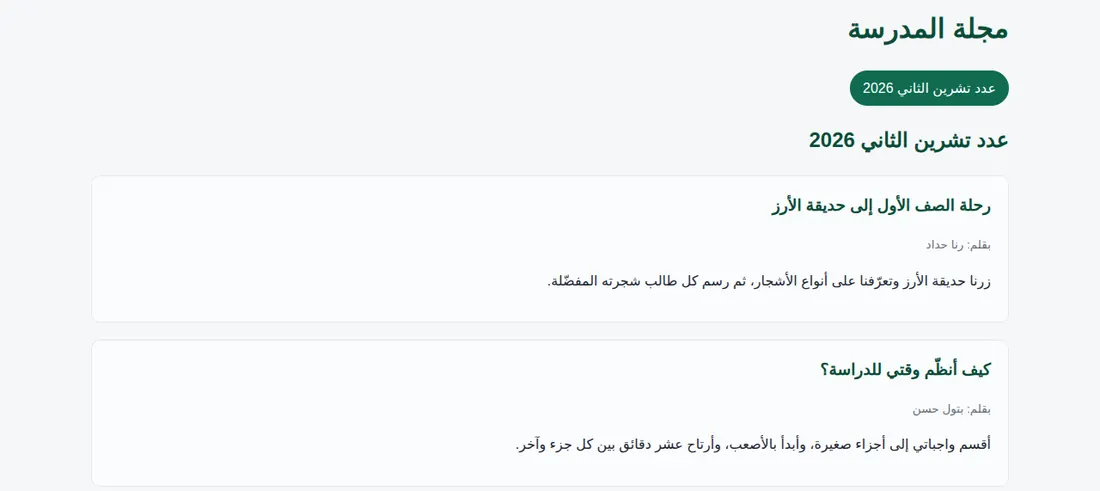
«المجلة»: مجلة المدرسة الإلكترونية بما كتبه الطلاب والأساتذة. أعداد المجلة تظهر أعلى الصفحة، ويفتح العدد الحالي أولاً.
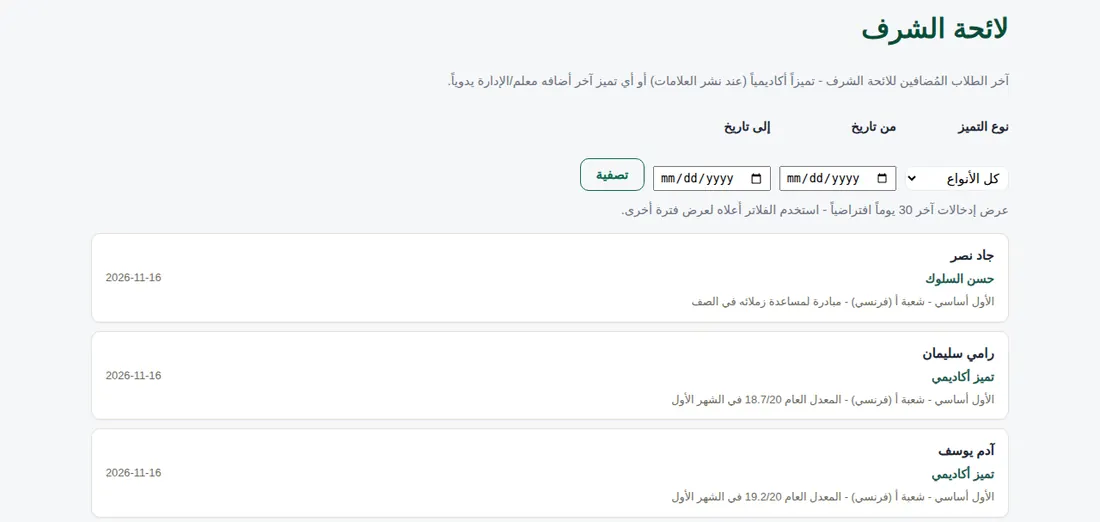
«لائحة الشرف» (إذا أظهرتها المدرسة للزوار): الطلاب المتميّزون في آخر 30 يوماً. استعمل «نوع التميز» و**«من تاريخ»** و**«إلى تاريخ»** ثم «تصفية» لعرض فترة أخرى.
«معلومات الأقساط» و**«شروط التسجيل»** (إذا أظهرتهما المدرسة): نصوص تكتبها المدرسة عن الأقساط والرسوم، وعن شروط قبول الطلاب. تجد رابطيهما أيضاً في أعلى صفحة «تسجيل طلاب».
10. التحقق من شهادة أو بطاقة علامات مطبوعة
على بطاقة العلامات والشهادة التي تطبعها المدرسة رمز QR. امسحه بكاميرا الهاتف فتفتح صفحة التحقق، بلا حساب:
- وثيقة صحيحة: تظهر علامة «✓ مستند صادر فعلياً من نظام المدرسة» مع اسم المدرسة والطالب والصف وتاريخ الإصدار والعلامات كما طُبعت، وفي الشهادة القرار النهائي (ترفيع أو إعادة).
- نسخة أقدم: إذا صدرت نسخة أحدث تظهر رسالة «تنبيه: صدرت نسخة أحدث من هذه الوثيقة»؛ اطلب النسخة الحالية من المدرسة.
- وثيقة ملغاة: تظهر «✗ هذه الوثيقة ملغاة ولا يُعتمد عليها» مع تاريخ الإلغاء وسببه.
- رابط غير صالح: تظهر صفحة خطأ؛ الوثيقة لم تصدر من البرنامج أو الرابط معدّل. راجع إدارة المدرسة.
11. أسئلة شائعة ومشاكل متكررة
فتحت «تسجيل طلاب» فعدت إلى صفحة البرنامج. لم تختر مدرسة بعد. اختر مدرستك من «مدارس الشبكة» (الفصل 1) ثم افتح الصفحة من جديد.
لم يصلني بريد التأكيد. افحص الرسائل غير المرغوب فيها، ثم استعمل «إعادة إرسال رابط التأكيد» من صفحة الدخول (الفصل 5).
رابط التأكيد لا يعمل. الرابط صالح 72 ساعة. أعد إرساله من صفحة الدخول واضغط آخر رابط يصلك.
مرّت أيام ولم تتم الموافقة. تأكّد أنك ضغطت رابط التأكيد، ثم اتصل بالمدرسة. لا يصلك بريد عند الموافقة؛ جرّب الدخول.
عندي حساب أهل في مدرسة وأريد العمل أستاذاً في مدرسة أخرى. افتح «تسجيل أستاذ أو موظف» في المدرسة الثانية وادخل بحسابك نفسه (الفصل 4). لا تنشئ حساباً جديداً.
البريد مستعمل مسبقاً. البريد واسم المستخدم لا يتكرّران في كل الشبكة. إذا كان لك حساب ادخل به، أو استعمل بريداً آخر. لكل ابن بريد مختلف، أو اتركه فارغاً.
ظهرت رسالة فيها «كثيرة جداً». انتظر المدة المذكورة في الرسالة ثم أعد المحاولة. لكل نموذج تسجيل حدّ أقصى 5 محاولات إرسال في الساعة من الشبكة نفسها، ومنها المحاولات التي رُفضت لنقص في البيانات، فراجع النموذج جيداً قبل الإرسال.
لا أرى متجر الكتب في صفحة المدرسة. المدرسة تختار ما يظهر للزوار. اطلب منها رابط المتجر.
حجزت كتاباً ولم أستلمه. الحجز للزوار 72 ساعة افتراضياً ثم يُلغى تلقائياً. ادفع واستلم من المدرسة خلال المدة، أو أضف الصنف من جديد إن كان ما زال متوفراً.
لا أجد كتاباً في المكتبة الثقافية. اضغط «إعادة الكل» لإلغاء التصفية، وابحث بجزء من الاسم. بعض الكتب قد لا تكون متاحة للزوار.
أريد مساعدة إضافية. استعمل معلومات التواصل أسفل صفحة المدرسة، أو معلومات التواصل مع إدارة البرنامج في صفحة البرنامج.
لا يوجد في الدليل ما يطابق بحثك.